REALFORCE R4 長期使用レビュー
今回は、東プレの静電容量無接点方式キーボード「REALFORCE R4」を紹介します。
私が購入したのは、英語配列・45g・静音仕様のモデルです。
本記事では、購入した理由や製品の特徴、打鍵感、静音性、プログラミングや普段使いでの使用感について、実際に使用した経験をもとに紹介していきます。
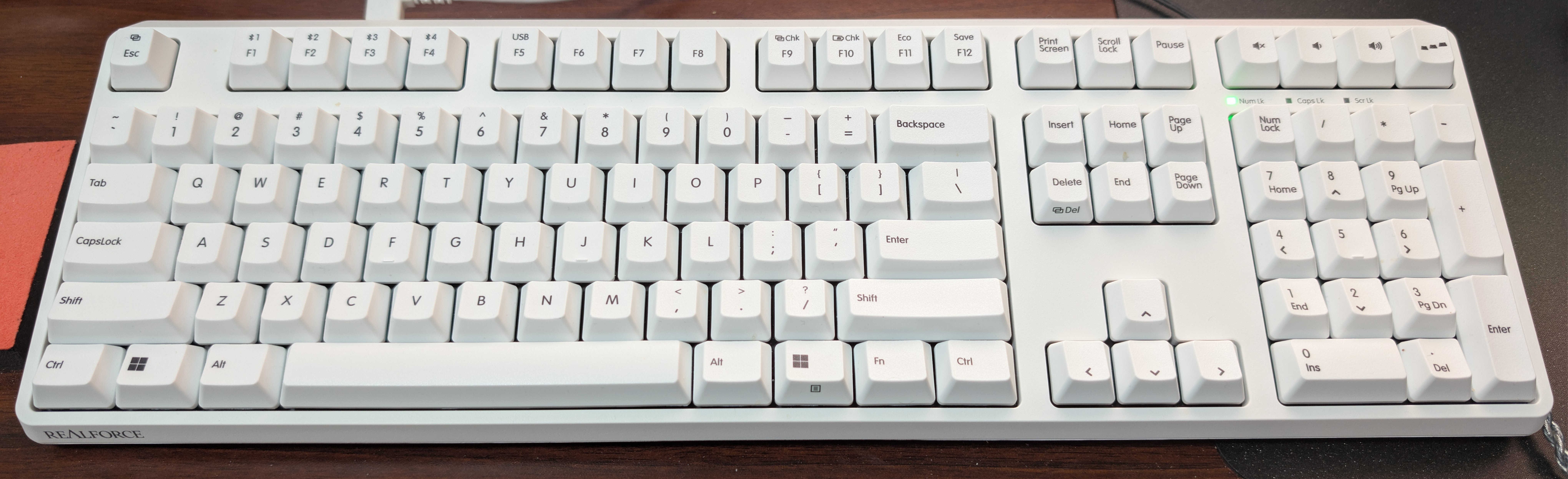
製品概要
REALFORCE R4は、東プレが展開する静電容量無接点方式キーボード「REALFORCE」シリーズの製品です。
その中の「R4 Keyboard」という最新シリーズです。
キー配列やキー荷重などが異なる複数のモデルが展開されており、使用環境や好みに合わせて選択することができます。
今回購入したのは、英語配列・45g・静音仕様のモデルです。
基本仕様
項目 | 内容 |
|---|---|
メーカー | 東プレ(Topre) |
製品名 | REALFORCE R4 |
型番 | HB21 |
カラー | ホワイト |
キー配列 | 英語配列(US配列) |
キー数 | 108 |
スイッチ方式 | 静電容量無接点方式 |
キー荷重 | 45g |
静音仕様 | あり |
キーストローク | 4.0mm |
アクチュエーションポイント | 0.8mm〜3.0mm(0.1mm刻み) |
接続方式 | Bluetooth 5.0 & USB |
キーキャップ材質 | PBT |
印字方式 | 昇華印刷 |
かな印字 | かな無し |
本体サイズ | 146.5mm x 452mm x 39mm |
本体重量 | 1.3kg |
対応OS | Windows 11以降 / macOS 14.5〜 |
購入価格 | 39,820円 |
公式製品ページ |
製品の特徴
- 近接センサー搭載
- マウス機能搭載
- 無線対応
- 静電容量無接点方式
- APC 対応
- 全キー同時押しとNキーロールオーバーに対応
- ソフトウェア対応
購入理由
これまでメカニカルキーボードを使用していましたが、打鍵音や指への負担など、いくつか気になる点がありました。
メカニカルキーボードは、比較的静かなリニアタイプであっても、キーを底打ちした際やキーが戻る際に音が発生します。また、底打ちした際の衝撃が硬く、長時間使用していると指が痛くなることもありました。
個人的には、キーを押し込んだ際に指へフィードバックが伝わる打鍵感が好みであるため、タクタイルタイプのキーボードも検討していました。しかし、メカニカルスイッチの中には、タクタイル感が硬く、キーを押し込む際の滑らかさに欠けると感じるものもありました。
そこで、新しいキーボードを選ぶにあたり、以下の点を重視しました。
- 打鍵時およびキーが戻る際の静音性
- 底打ちした際の指への負担の少なさ
- 指に伝わる適度なフィードバック
- 滑らかなキーの押し込み
- ゲームでも快適に使用できる性能
- 長期間の使用に耐えられる耐久性
これらの条件を満たすキーボードを探す中で注目したのが、REALFORCEシリーズに採用されている静電容量無接点方式です。
REALFORCEでは、ラバードームによってキーを押し込んだ際の反発力やタクタイル感が生み出されています。以前からメンブレンキーボードのラバードームによるフィードバックが比較的好みだったこともあり、打鍵感の面でも自分に合っているのではないかと考えました。
REALFORCE R4はオフィス向けのキーボードだけあり、キーを打つ快適性と耐久力が最新ゲーミング並みの1億回以上という点もあり、今回はREALFORCE R4を購入することにしました。
機能・特徴と使用感
打鍵感
REALFORCEでは、ラバードームによってキーを押し込んだ際の反発力やタクタイル感を生み出しています。
そのため、メンブレンキーボードに近い押し心地となっており、メカニカルキーボードのタクタイルスイッチと比較すると、フィードバックの山が柔らかく、滑らかに感じられます。
フィードバックを感じた後もスムーズにキーを押し込むことができ、底打ちした際の衝撃も比較的柔らかいため、指への負担が少ない印象です。
個人的には、適度なフィードバックがありながらも、滑らかにキーを押し込める点が非常に気に入っています。
静音性
今回購入したモデルには、東プレ独自の静音スイッチが採用されています。
キーの押下時、底打ち時、復帰時のいずれにおいても音が抑えられており、耳に刺さるような高い音が少なく、静かな環境でも周囲をあまり気にせず使用できます。
イヤホンを装着している状態では、打鍵音がわずかに聞こえる程度で、キーを押した際の指へのフィードバックを主に感じるほどの静音性です。
また、単に打鍵音が小さいだけでなく、音そのものが丸みを帯びている点も特徴的です。連続してキーを入力した際の「ポコポコ」とした打鍵音は、個人的にも非常に心地よく感じています。
APC機能
APC(アクチュエーションポイントチェンジャー)機能によって、キー入力が認識される深さを調整することができます。
一般的に、ゲーム用途では入力の反応を早めるためにアクチュエーションポイントを浅く設定することがありますが、個人的には、ラバードームによるフィードバックの山に合わせて設定しています。
せっかく指に伝わる明確なフィードバックがあるのであれば、その感覚と入力が認識されるタイミングを一致させたほうが、操作しやすいと考えているためです。
フィードバックよりも手前で入力が認識される設定では、キーに軽く触れた際などに意図しない入力が発生することがあります。フィードバックの位置に合わせることで、このような誤入力を抑えながら、指の感覚で入力されたタイミングを把握しやすくなります。
これはプログラミングや文章作成だけでなく、ゲームにおいてもメリットがあります。キーをどこまで押し込めば入力されるのかを感覚的に把握できるため、意図したタイミングで操作しやすくなります。
APC機能は単純に入力を高速化するためだけのものではなく、打鍵感と入力位置を一致させ、操作の正確性を高めるためにも活用できる機能だと感じています。
キーマップの切り替え
REALFORCE R4では、最大4つのキーマップを設定でき、キー操作によって切り替えることができます。
英語配列には日本語配列にある変換・無変換キーがないため、私は左右のAltキーに英語入力と日本語入力を割り当てていました。しかし、この設定ではゲーム中にAltキーを本来の用途で使用できないという不便さがありました。
そこで、普段使用していなかったFnキーにキーマップの切り替えを割り当て、用途に応じて以下のように使い分けることにしました。
キー | Map1(ゲーム用) | Map2(タイピング用) |
|---|---|---|
左Alt | 左Alt | 英語入力 |
右Alt | 右Alt | 日本語入力 |
Fn | Map2に切り替え | Map1に切り替え |
これにより、Fnキーを押すだけで用途に応じたキーマップに切り替えられるようになり、ゲーム操作と日本語入力の利便性を両立できるようになりました。
Num LockやCaps Lockなどの通常の有効状態は緑色の点灯で示されますが、キーマップを切り替えた際には、切り替え先に応じたインジケーターが青色に点灯します。
キーマップ | 青色に点灯するインジケーター |
|---|---|
Map1 | Num Lock |
Map2 | Caps Lock |
Map3 | Scroll Lock |
Map4 | 3つすべて |
通常のロック状態とは点灯色が異なるため、どのキーマップに切り替えたのかを視覚的に確認できます。
英語配列を使用するうえで生じた不便さを、キーボード自体のカスタマイズ機能によって解消できた点は、個人的に非常に便利だと感じています。
私はFnキーを普段使用していなかったため、Fnキー単体でキーマップを切り替えられるように設定しています。
Fnキーを使用したマウス操作などの機能を利用している場合でも、Fnキー押下時のキーマップには標準で機能が割り当てられていないキーが多くあるため、Fnキーと任意のキーの組み合わせでキーマップを切り替えるように設定することもできます。
Fnキー押下時のキーマップでは、数字キーに標準で機能が割り当てられていないため、1~4の数字キーに対応するキーマップへの切り替えを割り当てることで、より直感的に操作できると思います。
また、キーマップを切り替えた際には、対応するインジケーターが青色に点灯します。通常のNum LockやCaps Lockなどの有効状態を示す緑色の点灯とは区別されているため、切り替え先を視覚的に確認できます。
キーマップの切り替えは用途が変わる際に行う操作であり、キーボードを見ながら操作することも多いため、インジケーターによる確認も自然に行えると感じています。
プログラミングでの使用感
プログラミングでは長時間にわたってキーボードを使用するため、打鍵感や指への負担は重要な要素になります。
REALFORCE R4は、柔らかく滑らかなフィードバックに加え、底打ちした際の衝撃も比較的少ないため、長時間タイピングを続けても、指の疲労をほとんど感じませんでした。
また、APC機能によってフィードバックと入力のタイミングを近づけていることもあり、入力されたことを感覚的に把握しやすく、快適にタイピングすることができます。
静音性の高さも含め、長時間のプログラミングや文章作成に適したキーボードだと感じています。
ゲームでの使用感
REALFORCEシリーズには、同じ静電容量無接点方式を採用したゲーミングモデル「REALFORCE GX1」も展開されています。
R4はゲーミング専用モデルではありませんが、実際にゲームで使用した際も、入力の反応速度や操作性に不満を感じることはありませんでした。
APC機能によって入力が認識される深さを調整できるため、ゲームに合わせた設定ができる点も魅力です。
最新の高性能ゲーミングキーボードと比較すると、ゲームに特化した機能や性能では違いがありますが、普段使いとゲーム用途を両立するキーボードとしては、十分な性能を備えていると感じています。
良かった点・気になった点
良かった点
- ラバードームによる柔らかく滑らかな打鍵感が、自分の好みに非常に合っていた。
- 底打ちした際の衝撃が比較的柔らかく、長時間使用しても指への負担が少ない。
- キーの押下時、底打ち時、復帰時のいずれも打鍵音に丸みがあり、耳に刺さるような音が少ない。
- 連続入力時の「ポコポコ」とした打鍵音が心地よい。
- SpaceキーやEnterキーなどの大型キーも、通常のキーと比較して打鍵音の違いがあまり気にならない。
- プログラミングや文章作成といった普段使いから、ゲームまで幅広い用途に対応できる。
- APC機能によってフィードバックの位置と入力位置を合わせることができ、意図しない入力を抑えながら、指の感覚で入力のタイミングを把握しやすくなる。
気になった点
- 独自のキーキャップ取り付け構造を採用しているため、一般的なメカニカルキーボードと比較して、交換用キーキャップの選択肢が少ない。
- 打鍵感や打鍵音が一般的なメカニカルキーボードとは大きく異なるため、メカニカル特有の打鍵感を好む人には合わない可能性がある。
- 無線接続時には単4形乾電池が必要となるため、充電式のキーボードと比較すると、電池の用意や交換に手間を感じる。
- 高性能なゲーミングキーボードと同等、あるいはそれ以上の価格帯となっているため、ゲーム性能のみを重視する場合は割高に感じられる。
- 専用設定ソフトウェアのUIはやや古さを感じるデザインとなっている。ただし、一度設定を済ませれば頻繁に使用するものではないため、実用上は大きな不満にはならなかった。
- 無線接続は2.4GHz帯の専用ドングルを使用する方式ではなくBluetooth接続となるため、入力遅延や通信の安定性を重視するゲーム用途では、有線接続のほうが適していると思う。
まとめ
REALFORCE R4を購入して実際に使用した結果、購入前に求めていた静音性、適度なタクタイル感、滑らかな押し心地、指への負担の少なさ、ゲーム用途での操作性については、いずれも満足できるものでした。
特に、ラバードームによる柔らかく滑らかなフィードバックと、耳への刺激が少ない打鍵音は、自分の好みに非常に合っていました。
価格についてはやや高いと感じる部分もありますが、このような打鍵感と静音性、入力性能を兼ね備えた製品は選択肢が限られているため、価格に対しても一定の納得感があります。
こんな人におすすめ
- キーを押した際に適度なフィードバックが欲しい人
- 静音タクタイルタイプのメカニカルキーボードでも打鍵音が気になる人
- 底打ちした際の衝撃や指の疲労を軽減したい人
- 長時間のプログラミングや文章作成を行う人
- メンブレンキーボードの柔らかい打鍵感が好みの人
- RGBライティングなどの装飾を必要としない人
- 普段使いとゲーム用途を一台のキーボードで両立したい人
- 最上位のゲーミング性能よりも、打鍵感や静音性、快適性を重視する人
- 日本製のキーボードを選びたい人
- 国内メーカーの技術やものづくりを応援したい人
ゲーム性能のみを追求するのであれば、ゲーミング専用キーボードのほうが適している場合もあります。
しかし、打鍵感や静音性、長時間使用した際の快適性を重視しながら、ゲームでも快適に使用できるキーボードを求めているのであれば、REALFORCE R4は有力な選択肢になると思います。
個人的には、これまでメカニカルキーボードで感じていた不満の多くが解消され、非常に満足度の高い買い物となりました。
また、REALFORCEは国内で設計・製造・サポートが行われている日本製のキーボードです。
製品そのものの品質や性能だけでなく、日本国内の技術やものづくりを応援するという観点からも、魅力のある製品だと思います。
日本製であることだけを理由に製品を選ぶ必要はありませんが、自分の求める性能や使用感を満たした上で、国内メーカーの製品を選択できるという点も、REALFORCEの魅力の一つではないでしょうか。